
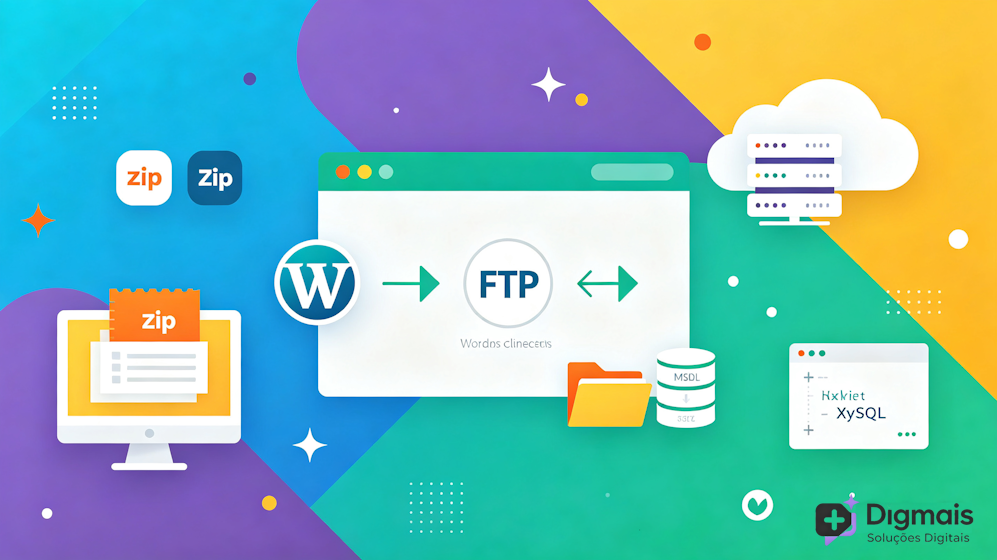

A maioria das hospedagens oferece instalação com um clique. Mas e se não tiver essa opção? Ou se você prefere ter controle total sobre cada arquivo? A instalação manual do WordPress é mais simples do que parece. Não precisa de programa complicado, nem de conhecimento avançado. Basta baixar, enviar e configurar. Neste guia, eu te mostro o passo a passo completo, sem depender de nenhum instalador automático.
✅ O que você vai precisar
Antes de começar, tenha em mãos:
- ✅ Editor de arquivos (Bloco de Notas, Notepad++ ou qualquer editor de texto)
- ✅ Cliente FTP (FileZilla é gratuito e recomendado)
- ✅ Dados de acesso FTP da sua hospedagem (servidor, usuário, senha, porta)
- ✅ Dados do Banco de Dados MySQL (você vai criar durante o processo)
- ✅ Navegador de internet
📥 Passo 1 — Baixar o WordPress
- Acesse o site oficial: br.wordpress.org
- Clique em Baixar o WordPress
- Será baixado um arquivo no formato
.zip(ex:wordpress-6.6.zip) - Salve em uma pasta fácil de encontrar no seu computador
💡 Sempre baixe do site oficial. Garante que os arquivos são verdadeiros e seguros.
📂 Passo 2 — Extrair os arquivos
- Localize o arquivo
.zipque você baixou - Clique com o botão direito → Extrair Aqui ou Extrair para pasta wordpress
- Será criada uma pasta chamada
wordpress - Abra a pasta e confira: você verá vários arquivos e pastas como
wp-admin,wp-content, etc.
⚠️ Entre dentro da pasta
wordpressagora. Os arquivos que você precisa enviar estão dentro dela, não é a pasta em si.
🗄️ Passo 3 — Criar o Banco de Dados
O WordPress precisa de um “arquivo de armazenamento” onde guarda tudo: textos, configurações, usuários. Isso se chama Banco de Dados MySQL.
- Acesse o painel da sua hospedagem (cPanel, HestiaCP, etc.)
- Procure por Bancos de Dados MySQL ou MySQL Databases
- Crie um novo banco:
- Nome do Banco: algo como
seu_nome_wp - Usuário: crie um nome de usuário
- Senha: crie uma senha forte e anote
- Nome do Banco: algo como
- Conceda todas as permissões ao usuário no banco
- ✅ Guarde esses 4 dados com muito carinho:
- Nome do Banco de Dados
- Usuário do Banco
- Senha do Banco
- Host do Banco (quase sempre é
localhost)
⚠️ Sem esses 4 dados a instalação não funciona. Anote em local seguro!
📤 Passo 4 — Enviar os arquivos via FTP
Agora você vai enviar todos aqueles arquivos extraídos do seu computador para dentro da hospedagem. Usaremos o FileZilla (gratuito).
🔧 Conectar ao servidor
- Abra o FileZilla
- No campo Servidor, digite o endereço FTP da sua hospedagem (ex:
ftp.seusite.com.brou o IP do servidor) - Digite seu Usuário FTP e Senha FTP
- Porta: geralmente 21 (padrão FTP) ou deixe em branco
- Clique em Conexão Rápida
📁 Encontrar a pasta correta
Quando conectado, você verá duas janelas:
- Esquerda: arquivos do SEU computador
- Direita: arquivos da HOSPEDAGEM
Na janela da direita, entre na pasta onde o site deve ficar. Geralmente se chama:
public_htmlwwwweb- ou a pasta com o nome do seu domínio
⚠️ Envie os arquivos na raiz do site, não dentro de uma pasta chamada “wordpress”. Se quiser que o site fique em
seusite.com.br, envie direto na raiz. Se quiser emseusite.com.br/blog, crie uma pastabloge envie para lá.
📤 Subir os arquivos
- Na janela ESQUERDA, entre na pasta onde você extraiu os arquivos do WordPress
- Selecione TUDO (teclas
Ctrl + A) - Arraste tudo para a janela DIREITA (a pasta raiz)
- Aguarde o envio terminar — pode demorar alguns minutos
⏰ São cerca de 1.500 arquivos. É normal demorar um pouquinho. Não feche o programa antes de terminar.
🌐 Passo 5 — Executar o instalador
Com os arquivos já na hospedagem, abra seu navegador e digite o endereço do seu site:
Se os arquivos foram enviados corretamente, vai aparecer a tela de instalação do WordPress! 🎉
seusite.com.brPasso 5.1 — Escolher o idioma
- Selecione Português do Brasil
- Clique em Continuar
Passo 5.2 — Informar os dados do Banco
Vai aparecer uma tela pedindo as informações do Banco de Dados. Preencha com o que você anotou no Passo 3:
Table
| Campo | O que colocar |
|---|---|
| Nome do Banco de Dados | O nome que você criou |
| Nome de Usuário do Banco | O usuário que você criou |
| Senha do Banco | A senha que você criou |
| Host do Banco | localhost (quase sempre é esse) |
| Prefixo das Tabelas | wp_ (deixe como está) |
Depois de preencher, clique em Enviar.
✅ Se deu a mensagem “Conseguiu se conectar com o Banco de Dados”, está tudo certo! Clique em Executar instalação.
📝 Passo 6 — Criar o site e usuário administrativo
Agora é a parte final. Preencha:
- Título do Site: o nome do seu site
- Nome de Usuário: escolha um nome para acessar o painel (evite usar
admin) - Senha: uma senha forte — o WordPress sugere uma, pode usar ela
- Seu E-mail: digite um e-mail válido
- Visibilidade para os motores de busca: deixe desmarcado para o Google encontrar seu site
- Clique em Instalar o WordPress
✅ Pronto! Instalado com sucesso!
Vai aparecer a mensagem: “Sucesso! O WordPress está instalado.” 🎉
Clique em Acessar e entre com o usuário e senha que você acabou de criar.
📧 Você também receberá um e-mail com seus dados de acesso. Guarde bem!
⚠️ Se der erro de conexão com o Banco de Dados
Se na tela do Passo 5 aparecer erro, confira:
- ✅ Nome do Banco: exatamente igual ao criado (atenção a prefixos automáticos)
- ✅ Usuário: tem que ter acesso ao banco
- ✅ Senha: confira se não tem espaço ou caractere errado
- ✅ Host: tente
localhostprimeiro, se não funcionar consulte sua hospedagem - ✅ O usuário foi adicionado ao banco com TODAS as permissões
📂 Resumo de toda a instalação em 6 passos
1️⃣ Baixar do site oficial br.wordpress.org
2️⃣ Extrair os arquivos no computador
3️⃣ Criar Banco de Dados MySQL e anotar os dados
4️⃣ Enviar tudo via FTP para a pastapublic_htmlou raiz
5️⃣ Acessar o site no navegador e informar dados do Banco
6️⃣ Criar usuário admin e pronto!
🎯 Dica final
A instalação manual é a forma mais pura de instalar o WordPress. Você aprende como cada peça funciona e não depende de ferramentas de terceiros. Depois de pronto, funciona exatamente igual à instalação com 1 clique. Os arquivos, o painel e tudo mais é idêntico!