

Você já comprou o domínio. Já contratou a hospedagem. E agora? Por que quando digito meu endereço ainda não aparece nada?
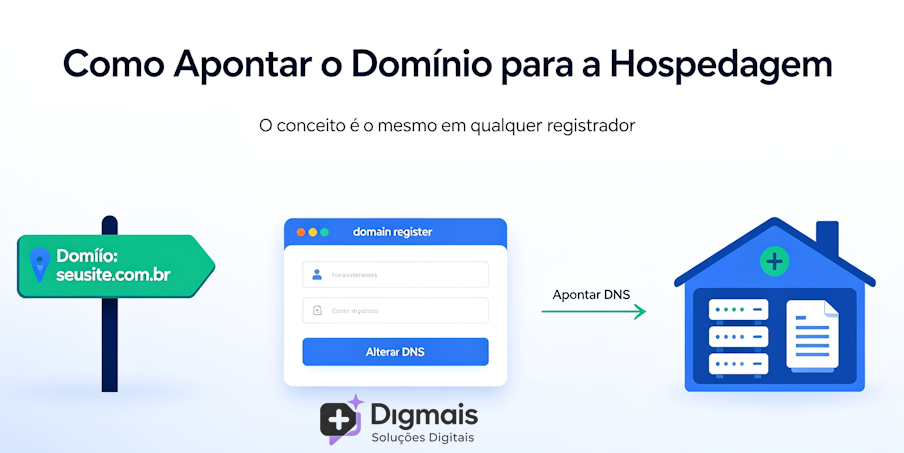
É porque falta fazer a ligação entre os dois. É como se você tivesse comprado a placa com o nome da rua e construído a casa, mas ninguém sabe ainda que aquela placa aponta para aquela casa. Essa ligação se chama apontamento de DNS.
Neste artigo eu vou te explicar de forma tão simples que você vai entender de vez. Sem números assustadores, sem termos complicados.
🧠 Primeiro: entenda o que é DNS
Lembra da comparação da casa?
- Domínio = o nome da rua e número da casa
- Hospedagem = onde a casa está construída
- DNS = a placa de sinalização que diz: “quem procurar por esse nome, vai para esse lugar”
DNS é como uma lista telefônica gigante. Quando alguém digita seu endereço na barra do navegador, o DNS faz a tradução:
“Esse endereço → fica nesse computador”
Sem essa placa, o visitante não sabe onde encontrar seu site. É por isso que depois de comprar os dois, precisa fazer o apontamento.
📋 Onde pegar os servidores DNS da sua hospedagem
Antes de começar, você precisa de dois endereços chamados Servidores de Nomes ou NS. Existem 3 formas de conseguir esses dados:
📧 1. Pelo e-mail de boas-vindas
Quando você contrata a hospedagem, a empresa envia uma mensagem com todos os dados. Procure por “Servidores de Nomes”, “Nameservers” ou “NS1 / NS2”.
🖥️ 2. No painel de controle
- Se usa cPanel: ao entrar no painel, procure na barra lateral esquerda ou no canto superior direito uma caixa chamada “Informações da Conta” ou “Informações do Servidor”. Lá estarão listados:
Nameserver 1,Nameserver 2… - Se usa HestiaCP: entre no painel → Domínios → os servidores aparecem como “Servidores de Nomes”
- Painéis de marcas: cada empresa mostra em local diferente — veja a lista abaixo
📞 3. Perguntando ao suporte
Se não achar em nenhum lugar, é só abrir um chamado ou mandar mensagem: “Quais são os Nameservers da minha hospedagem?” Eles te passam em minutos.
📋 Lista pronta — servidores dos principais provedores do Brasil
Aqui estão os endereços padrão das empresas mais conhecidas. Confira se a sua está na lista:
| Provedor | Servidor 1 | Servidor 2 | Servidor 3 |
|---|---|---|---|
| Hostinger | ns1.dns-parking.com | ns2.dns-parking.com | — |
| HostGator | ns1.hostgator.com.br | ns2.hostgator.com.br | — |
| Locaweb | ns1.locaweb.com.br | ns2.locaweb.com.br | ns3.locaweb.com.br |
| UOL Host | ns1.dominios.uol.com.br | ns2.dominios.uol.com.br | ns3.dominios.uol.com.br |
| KingHost | dns1.kinghost.com.br | dns2.kinghost.com.br | dns3.kinghost.com.br |
| Registro.br (padrão) | b.sec.dns.br | c.sec.dns.br | — |
| Cloudflare | (seu endereço).ns.cloudflare.com | (seu endereço).ns.cloudflare.com | — |
⚠️ Atenção: alguns provedores usam endereços personalizados com o nome do seu servidor. Por exemplo no UOL Host pode aparecer como
ns1.nomedoseuservidor.com.br. Sempre confira no painel ou e-mail, pois pode ser diferente do padrão da tabela.
🔧 Passo a Passo pelo Registro.br
Com os endereços em mãos, agora vamos apontar:
Passo 1 — Acessar seu painel
- Entre em registro.br
- Clique em Entrar e digite seu ID de Usuário e Senha
- No painel, clique em Meus Domínios
- Escolha o domínio que deseja apontar e clique nele
Passo 2 — Encontrar a seção de DNS
Na tela de detalhes do domínio, procure a seção chamada Nameservers. É ali que diz para onde seu domínio está apontando atualmente.
⚠️ Por padrão, o Registro.br vem com seus próprios servidores (
b.sec.dns.brec.sec.dns.br). Você vai substituí-los pelos da sua hospedagem.
Passo 3 — Colar os servidores da hospedagem
Apague o que estiver escrito e cole os endereços que você pegou da sua hospedagem:
- Ns1: cole o primeiro endereço
- Ns2: cole o segundo endereço
- Ns3: se sua hospedagem fornecer um terceiro, cole também. Se não, deixe em branco.
E se eu registrar o domínio em outro site?
O conceito é exatamente o mesmo em qualquer registrador do mundo. A tela muda de aparência e o nome pode aparecer como “Ns”, “Nameservers” ou “DNS”, mas o procedimento é sempre igual: apague os servidores antigos, cole os da sua hospedagem e salve. O que muda é só o visual do site, não a lógica.
Passo 4 — Salvar
Clique em Salvar ou Enviar. Pronto! Você disse ao mundo: “quem procurar por esse endereço, vai para minha hospedagem”.
⏳ Agora é esperar — paciência faz parte do processo
Aqui é onde muita gente se assusta: não muda na hora. O DNS é atualizado e espalhado pelo mundo inteiro, e isso leva um tempo.
- ⚡ Pode funcionar em 15 minutos
- ⏰ Em média, leva de 2 a 4 horas
- 🕐 Em alguns casos, pode levar até 24 horas
💡 Não se assuste se de um celular ainda não funciona e no computador já funciona. Cada lugar atualiza em seu próprio tempo. É normal.
🧪 Como saber se já funcionou
Depois de um tempo, faça assim:
- Abra o navegador em modo Anônimo / Janela Particular (para não usar a versão antiga salva)
- Digite seu endereço
- Se aparecer o site → ✅ Funcionou!
- Se ainda aparecer mensagem de página não encontrada → ⏰ Aguarde mais um pouquinho
⚠️ Dicas importantes
- ✅ Copie e cole os endereços certinho, sem digitar à mão e sem espaços
- ✅ Você pode alterar quantas vezes quiser — sem custo adicional
- ✅ Se trocar de hospedagem um dia, é só voltar aqui e colocar os novos servidores
- ⚠️ Não invente endereços — se errar uma letra, o site some do ar
🎯 Resumo em 3 passos simples
1️⃣ Pegue os servidores NS da sua hospedagem (e-mail, painel ou lista acima)
2️⃣ Cole no painel do Registro.br na seção Servidores de Nomes
3️⃣ Salve e aguarde de algumas horas a até 1 dia
Pronto! O endereço agora leva diretamente para o seu site. O domínio é o nome, a hospedagem é o lugar, e o DNS é a placa que liga os dois. Simples assim!